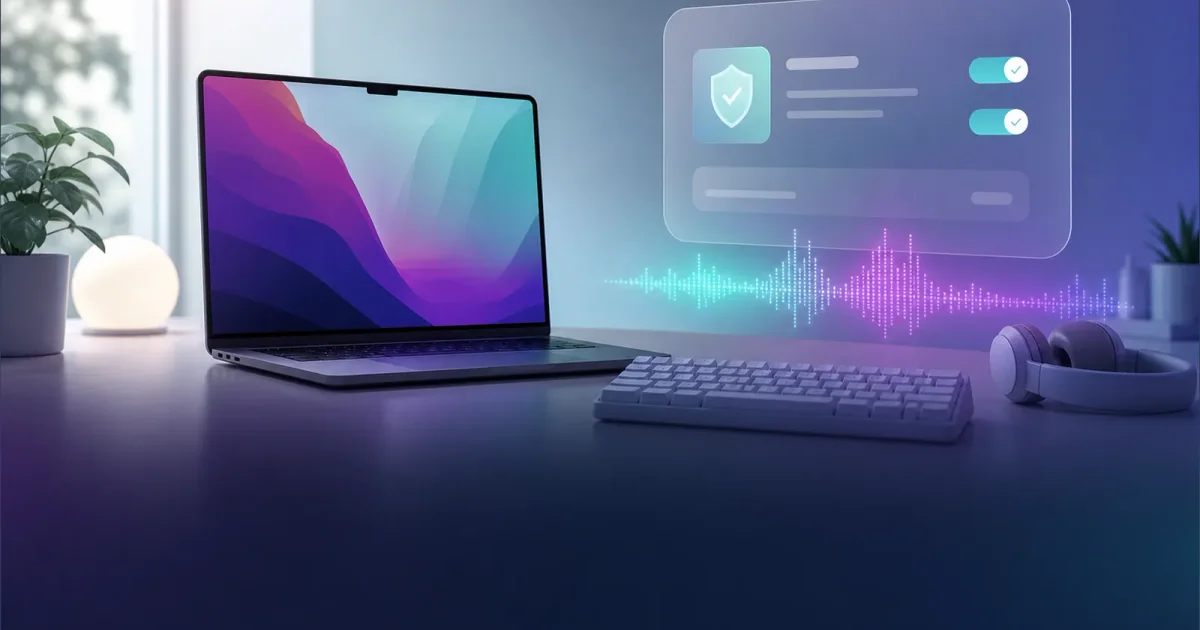
Baixe e abra
Klakk para Mac requer macOS 14 ou mais recente. Escolha o DMG oficial ou Mac App Store na página de download. No DMG, abra o arquivo, mova Klakk para Aplicativos e execute dali. A versão Store é instalada pelo App Store. A versão direta oferece três dias de teste; veja os termos.
No Windows, siga a página Windows em vez destas etapas do Mac.
Permita o monitoração de entrada
Se você instalou o Klakk pelo DMG do site oficial, siga as etapas 1 a 3 para permitir a monitoração de entrada. Na versão da Mac App Store, siga as orientações de permissões do app instalado. Depois, continue nas etapas 4 e 5 para escolher e testar um som em qualquer uma das versões.
- Na versão DMG do site oficial, siga a orientação do app e abra Ajustes do Sistema → Privacidade e Segurança → Monitoração de Entrada (Input Monitoring).
- Ative Klakk na lista.
- Encerre e reabra se o macOS pedir.
- Abra Klakk na barra de menus ou nos ajustes e escolha um pacote e volume baixo.
- Digite algumas frases em um app habitual e confira o dispositivo de saída.
A versão DMG do site oficial precisa dessa permissão para reagir às teclas fora do app. Veja a orientação da Apple. Você pode recusar ou revogar no mesmo local.
Se não houver som
Confira se Klakk está ligado, o teste ou licença está disponível e um pacote foi escolhido. Verifique volume do app, silêncio do sistema e saída de áudio. Reabra após permitir e teste outro pacote ou dispositivo. Comparar com áudio por cabo ajuda a identificar atraso Bluetooth.
Fones não reduzem o ruído físico do teclado. O texto digitado não é armazenado nem enviado; ativação e estatísticas de uso comunicam pela rede, conforme a privacidade. Para suporte, informe versões do app e macOS, saída de áudio e passos para reproduzir; não é necessário enviar o que digitou.