डाउनलोड और पहला उपयोग
Mac के लिए Klakk को macOS 14 या बाद का संस्करण चाहिए। डाउनलोड पेज से आधिकारिक DMG या Mac App Store चुनें। DMG खोलें, Klakk को Applications में ले जाएँ और वहीं से चलाएँ। Store संस्करण App Store से इंस्टॉल होता है। सीधे संस्करण में तीन दिन परीक्षण है; खरीद की शर्तें देखें।
Windows पर इन Mac चरणों के बजाय Windows पेज देखें।
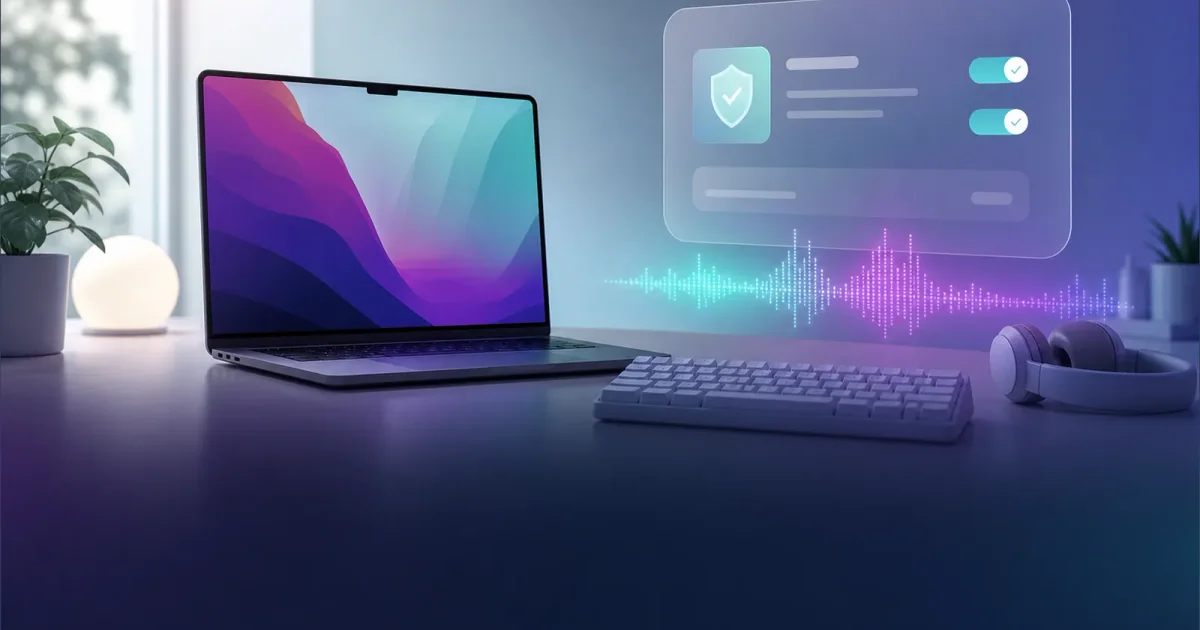
इनपुट मॉनिटरिंग की अनुमति
अगर आपने Klakk को आधिकारिक वेबसाइट के DMG से इंस्टॉल किया है, तो इनपुट मॉनिटरिंग की अनुमति देने के लिए चरण 1 से 3 तक का पालन करें। Mac App Store संस्करण की अनुमतियों के लिए इंस्टॉल किए गए ऐप में दिए गए निर्देश देखें। फिर दोनों संस्करणों में आवाज़ चुनने और आज़माने के लिए चरण 4 और 5 अपनाएँ।
- आधिकारिक वेबसाइट के DMG संस्करण में ऐप के संकेत का पालन करें और System Settings → Privacy & Security → Input Monitoring खोलें।
- सूची में Klakk चालू करें।
- macOS कहे तो ऐप बंद करके दोबारा खोलें।
- मेनू बार में Klakk या उसकी सेटिंग खोलकर साउंड पैक और कम वॉल्यूम चुनें।
- अपने सामान्य ऐप में कुछ वाक्य लिखें और सही आउटपुट से आवाज़ आने की जाँच करें।
आधिकारिक वेबसाइट के DMG संस्करण को दूसरे ऐप में कुंजी दबने पर प्रतिक्रिया देने के लिए इस अनुमति की ज़रूरत है। Apple की जानकारी देखें। आप इसे मना कर सकते हैं या उसी जगह हटा सकते हैं।
आवाज़ न आए तो
जाँचें कि Klakk चालू है, परीक्षण या लाइसेंस उपलब्ध है और पैक चुना है। फिर ऐप वॉल्यूम, सिस्टम म्यूट और ऑडियो आउटपुट देखें। अनुमति के बाद ऐप दोबारा खोलें और दूसरा पैक या डिवाइस आज़माएँ। तार वाले आउटपुट से तुलना ब्लूटूथ देरी पहचानने में मदद करती है।
हेडफ़ोन असली कीबोर्ड का शोर कम नहीं करते। लिखा हुआ पाठ न सहेजा जाता है न भेजा जाता है; सक्रियण और उपयोग के आँकड़े नेटवर्क का इस्तेमाल करते हैं। गोपनीयता देखें। सहायता के लिए ऐप और macOS संस्करण, आउटपुट डिवाइस तथा समस्या दोहराने के चरण बताएँ; लिखा हुआ पाठ देना ज़रूरी नहीं है।