先に結論
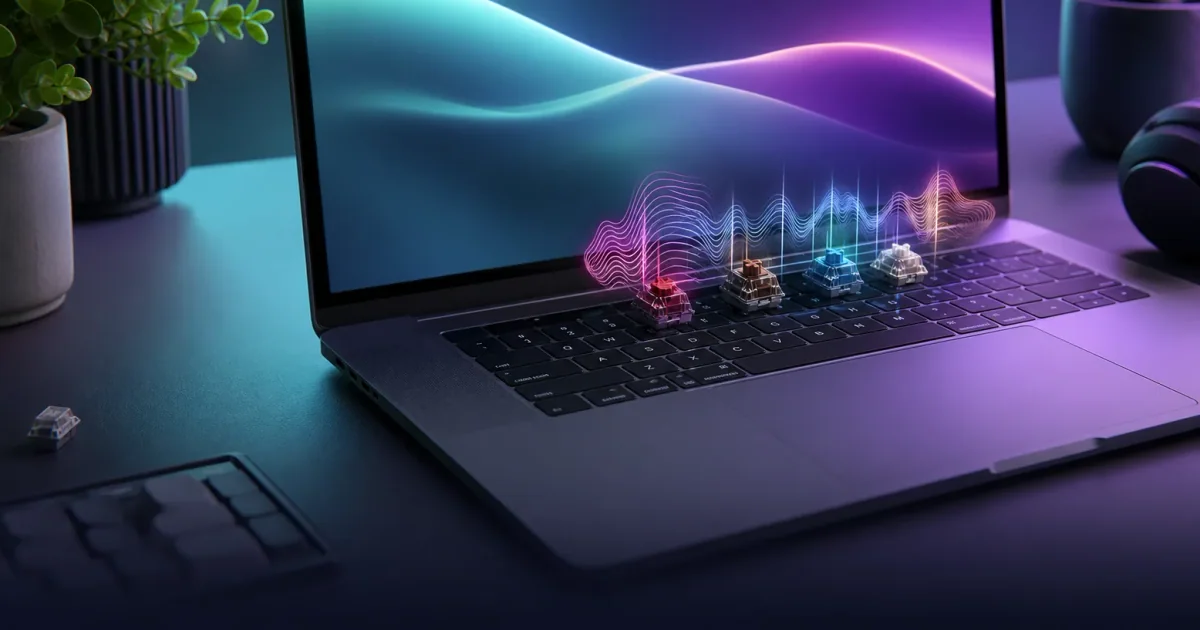
MacBookをメカニカルキーボード風の音にしたいなら、外付けキーボードを買う前にキーボード音アプリを試す価値があります。KlakkのようなMac用キーボード音アプリを使えば、MacBookの内蔵キーボードで入力しながら、ヘッドホンでクリック音、深めの打鍵音、タイプライター風の音を楽しめます。
ただし、変わるのは音です。キーの重さ、ストローク、軸の反発、打鍵感そのものは変わりません。指先の感触を変えたいなら実物のメカニカルキーボード、音と作業のリズムを変えたいならキーボード音アプリ、という分け方が失敗しにくいです。
MacBookのキーボードが物足りなく感じる理由
MacBookのキーボードは、持ち運びやすく、薄く、比較的静かです。カフェ、図書館、オフィス、移動中の作業では大きなメリットです。一方で、文章を書いたりコードを書いたりする時間が長い人ほど、「入力している感じがもう少しほしい」と感じることがあります。
メカニカルキーボードは、その不足感を音と感触で補ってくれます。しかし、常に持ち歩くには大きく、机のスペースも使います。青軸のようなクリック音は気持ちよくても、周囲にはうるさく聞こえることがあります。
そこで「音だけ」を切り出す発想が役立ちます。MacBook本体はそのまま、音だけを自分のヘッドホンに足す。これがキーボード音アプリの基本的な使い方です。
外付けキーボード、音アプリ、ASMR動画の違い
同じ「メカニカルキーボードの音がほしい」でも、目的によって正解は違います。
| やりたいこと | 向いている方法 | 注意点 |
|---|---|---|
| キーの押し心地を変えたい | 外付けメカニカルキーボード | 音とサイズが大きくなりやすい |
| MacBookのまま音だけ足したい | キーボード音アプリ | 物理的な打鍵感は変わらない |
| 作業用BGMとして聞きたい | キーボードASMR動画 | 自分の入力とは同期しない |
| 共有スペースで楽しみたい | 音アプリ + ヘッドホン | 音量を低めにする |
| 購入前に音の好みを知りたい | まず音アプリで試す | 実物の感触は別途確認する |
MacBookユーザーの場合、最初から高価なキーボードを買うより、音アプリで「自分は本当に打鍵音が欲しいのか」を試すほうが現実的です。
Klakkでできること
Klakkは、Macでキー入力に合わせてメカニカルキーボード風の音を鳴らすアプリです。MacBook内蔵キーボードでも、外付けキーボードでも使えます。
向いている使い方:
- MacBookで文章を書く時に打鍵音を足す。
- ヘッドホンで自分だけに音を鳴らす。
- 作業内容に合わせてサウンドパックを変える。
- 実物のメカニカルキーボードを買う前に音の好みを試す。
- 会議や作業場所に合わせてすぐオフにする。
向いていない使い方:
- キーの物理的な重さを変えたい。
- 打鍵感そのものをメカニカル化したい。
- スピーカーで大きく鳴らして周囲にも聞かせたい。
- 権限説明を読まずにすぐ使いたい。
この違いを理解して使うと、Klakkは「MacBookのまま楽しめる打鍵音」としてかなり扱いやすくなります。
入力監視権限について知っておくこと
Macで、ほかのアプリを使っている間のキー入力に合わせて音を鳴らすには、アプリがキー入力のタイミングを知る必要があります。Appleは、ほかのアプリを使っている間もキーボード、マウス、トラックパッドの入力を監視できるアプリを「入力監視」で管理すると説明しています: Appleサポート: Macの入力監視へのアクセスを制御する。
キーボードに関係する権限なので、慎重に見るべきです。確認したいのは、アプリが「なぜ必要なのか」を具体的に説明しているかです。Klakkの場合、目的はキーが押されたタイミングに合わせて音を鳴らすことです。
詳しくは、Macの入力監視権限とは?Klakkなどのキーボード音アプリで必要な理由でも解説しています。
まず試すべき設定
最初は、派手なクリック音よりも控えめな音から始めてください。短いデモでは派手な音が楽しく聞こえますが、長い文章では柔らかい音のほうが続きやすいことがあります。
おすすめの流れ:
- ヘッドホンを使う。
- Macの音量を低めにする。
- 柔らかいサウンドパックを選ぶ。
- 普段使うアプリで文章を打つ。
- Space、Return、Shift、Deleteの音量差を聞く。
- 10分後に疲れないか確認する。
世界保健機関の安全なリスニングに関する取り組みでも、長時間の大きな音には注意が必要だとされています。キーボード音も同じで、大きくしすぎず、気持ちよく続く音量を選ぶことが大切です。
MacBookユーザー向けの音選び
MacBookで使うなら、音色は作業内容で分けると選びやすくなります。
| 作業 | 向きやすい音 |
|---|---|
| 長文を書く | 柔らかい打鍵音、低めの音 |
| コーディング | 軽く反応が分かるクリスプな音 |
| 日記やメモ | タイプライター風、温かいクリック |
| 勉強 | 小さめの柔らかい音 |
| 気分転換 | クリック感のある音 |
「一番メカニカルっぽい音」だけを選ぶと、長時間で疲れることがあります。毎日使うなら、音の派手さよりも、作業を邪魔しない自然さを優先してください。
10分で判断するテスト
購入前に、次の10分テストをしてください。
- メモアプリで短い文章を書く。
- ブラウザで検索する。
- チャットに短い返信を書く。
- 一度止まり、10秒後にまた打ち始める。
- Space、Return、Deleteを多めに使う。
- メニューバーからオフにして、またオンにする。
合格の目安は、「音を意識しすぎず、そのまま作業を続けられること」です。違和感がある場合は、音色、音量、ヘッドホンを変えてもう一度試してください。
より詳しい確認方法は、Macキーボード音アプリを試す前の30分テストにまとめています。
関連ガイド
よくある質問
MacBookをメカニカルキーボードのような音にできますか?
はい。Klakkのようなキーボード音アプリを使えば、MacBookのキー入力に合わせてメカニカル風の打鍵音を鳴らせます。ただし、物理的な打鍵感は変わりません。
外付けキーボードは必要ですか?
必要ありません。KlakkはMacBook内蔵キーボードでも使えます。キーの重さやストロークを変えたい場合だけ、外付けキーボードを検討してください。
周囲に音は聞こえますか?
スピーカーで鳴らせば聞こえる可能性があります。共有スペースではヘッドホンを使い、低めの音量で楽しむのがおすすめです。
入力監視権限はなぜ必要ですか?
キーが押されたタイミングに合わせて音を鳴らすためです。Macでは、ほかのアプリを使っている時の入力検知が入力監視で管理されています。
Klakkはいくらですか?
Klakkは3日間無料で試せます。その後はMac App Storeで$4.99の買い切り購入です。
Klakkを試す
MacBookのままメカニカルキーボード風の音を楽しみたいなら、KlakkをMac App Storeでダウンロードして、まずは3日間試してみてください。外付けキーボードを買う前に、音だけで十分かどうかを自分の作業環境で確認できます。