Macキーボード音アプリの結論
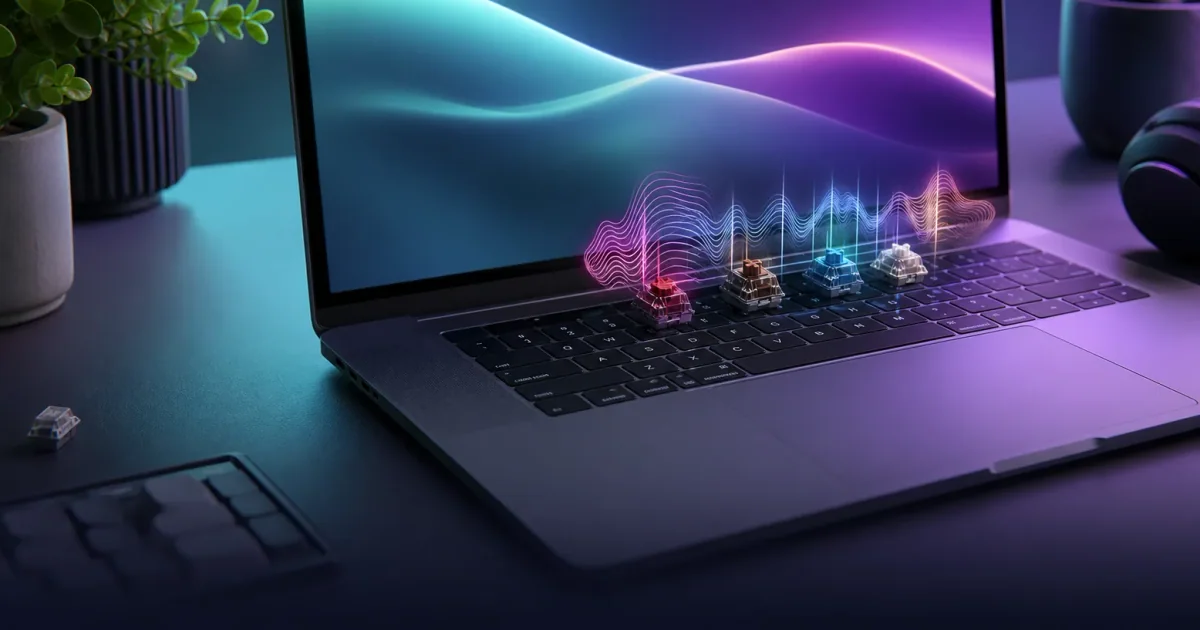
Macでキーボード音アプリを選ぶなら、いちばん大切なのは「打鍵と音のズレが少ないこと」「周囲に迷惑をかけずに使えること」「入力監視権限の理由が明確なこと」です。Klakkは、Macのキー入力に合わせてメカニカルキーボード風の打鍵音を鳴らすアプリです。ヘッドホンで使えば、MacBookや静かな外部キーボードのまま、自分だけがクリック音やタイプライター風の音を楽しめます。
ただし、アプリで変えられるのは「音」です。キーの重さ、ストローク、軸の物理的なクリック感までは変わりません。指先の感触を変えたいなら実物のキーボード、音の体験を試したいならKlakkのようなキーボード音アプリが向いています。
Macでキーボード音アプリを使う理由
MacBookのキーボードは静かで持ち運びやすい一方、メカニカルキーボードのような打鍵音やリズムは少なめです。仕事や勉強で長く文章を書く人ほど、「入力している感覚がもう少しほしい」と感じることがあります。
一方で、実物のメカニカルキーボードは環境を選びます。青軸のようなクリック音は気持ちよくても、オフィス、図書館、カフェ、夜の自宅では周囲に聞こえやすいからです。キーボード音アプリは、この問題を分けて考えられます。
| やりたいこと | 向いている選択肢 |
|---|---|
| 周囲に聞こえない打鍵音を楽しみたい | Klakkをヘッドホンで使う |
| キーの重さやストロークを変えたい | 実物のメカニカルキーボード |
| 仕事用の静かなキーボードはそのまま使いたい | 静音キーボード + Klakk |
| どんな音が好きか試したい | まず音アプリで試す |
| 共有スペースで青軸のような音を出したい | スピーカーではなくヘッドホン利用 |
選ぶときに見るべきポイント
キーボード音アプリは、ただ音が鳴ればよいわけではありません。実際に作業で使うなら、次の点を確認してください。
| 確認ポイント | 良い状態 | なぜ重要か |
|---|---|---|
| 遅延 | キーを押した瞬間に音が返る | ズレがあると集中が切れる |
| 音量調整 | 小さく自然に鳴らせる | 長時間でも疲れにくい |
| 音の種類 | クリック系、柔らかい音、深めの音を選べる | 作業内容によって合う音が違う |
| 権限説明 | 入力監視が必要な理由が明確 | キーボード関連の権限は慎重に見るべき |
| ヘッドホン利用 | 自分だけに聞こえる | 職場や図書館で使いやすい |
| 価格 | 無料期間と継続料金が分かる | 試した後の判断がしやすい |
Klakkは、低遅延の打鍵フィードバック、複数のサウンドパック、3日間の無料トライアル、$4.99 の買い切り購入という構成です。
アプリ、実物キーボード、ASMR動画の違い
「Mac キーボード音 アプリ」と検索する人の目的は一つではありません。メカニカルキーボードを買いたい人、ASMR動画を流したい人、自分のキー入力に反応する音がほしい人が混ざっています。
| 目的 | 向いている選択肢 | 理由 |
|---|---|---|
| MacBookをメカニカル風の音にしたい | Klakkのような音アプリ | 今のキーボードを変えずに試せる |
| キーの重さや打鍵感を変えたい | 実物のメカニカルキーボード | 物理的な感触はアプリでは変わらない |
| 作業中に雰囲気だけ足したい | ASMR動画 | 自分の入力とは同期しないが手軽 |
| オフィスや図書館で使いたい | Klakk + ヘッドホン | 周囲にクリック音を出さない |
| 購入前に音の好みを確認したい | まず音アプリ | 高いキーボード購入の失敗を減らせる |
この違いを先に分けると、アプリ選びで迷いにくくなります。音だけが目的なら、最初から高いキーボードを買う必要はありません。
入力監視権限はなぜ必要か
Macでキー入力に合わせて音を鳴らすには、アプリが「キーが押されたタイミング」を知る必要があります。Appleは、ほかのアプリを使っている間もキーボード、マウス、トラックパッドの入力を監視できるアプリを、システム設定の「入力監視」で管理すると説明しています: Appleサポート: Macの入力監視へのアクセスを制御する。
この権限は見た目が強く感じられるため、不安になるのは自然です。判断するときは、「そのアプリの機能に本当に必要か」「説明が分かりやすいか」を見てください。Klakkの場合、入力監視はキー入力の内容を読むためではなく、押された瞬間に音を鳴らすために必要です。
Macで毎日使えるかを判断する基準
デモで楽しい音と、毎日の作業で使える音は違います。Macで長く使うなら、次の点を見てください。
どのアプリでも自然に鳴るか
文章作成、ブラウザ、メール、チャット、コードエディタなど、普段使う場所で違和感がないか確認します。
大きいキーが目立ちすぎないか
スペース、Return、Shift、Backspaceは何度も使います。これらだけ大きく聞こえると、短時間では楽しくても長時間では疲れやすくなります。
小さい音量でも気持ちよいか
音量を上げないと満足できないアプリは、ヘッドホン作業に向きません。低音量でも入力感が足されるかが重要です。
周囲に迷惑をかけない使い方
キーボード音は、自分にとって気持ちよくても、他人にとってはノイズになることがあります。特にオフィスや図書館では、スピーカーでクリック音を鳴らすより、ヘッドホンやイヤホンで自分だけに聞こえる設定がおすすめです。
安全な音量にも注意してください。WHOは、個人用オーディオ機器などで大きな音を長時間聞くことによるリスクを減らすため、safe listeningの取り組みを案内しています: WHO Making Listening Safe。
Klakkを使うときも、音量は低めから始めるのが実用的です。打鍵音は大きいほど集中できるわけではありません。長く使うなら、少し物足りないくらいの音量のほうが作業に溶け込みやすくなります。
作業別おすすめ設定
文章を書くとき
柔らかめ、または少し深い音がおすすめです。小説、ブログ、メール、日記のような作業では、音が目立ちすぎると文章よりクリックに注意が向いてしまいます。
コーディングするとき
少し歯切れのよい音が合います。短い入力、削除、移動、補完を繰り返すため、反応が速く聞こえるサウンドパックを選ぶと気持ちよく使えます。
勉強や図書館
必ずヘッドホンを使い、音量は低くします。勉強用の打鍵音は、テンションを上げるためではなく、作業のリズムを保つためのものです。
夜の作業
一番静かなパックから試すのが安全です。実物のクリック音を出さず、Macの中だけで音を鳴らせるのがアプリの利点です。
Klakkが向いている人、向いていない人
Klakkが向いているのは、Macでメカニカル風の音を楽しみたいけれど、実物のキーボード音を部屋に響かせたくない人です。MacBookユーザー、ライター、開発者、学生、リモートワーカー、夜に作業する人と相性がよいです。
反対に、キーの押し心地そのものを変えたい人には、実物のキーボードが必要です。アプリは音のフィードバックを変えられますが、キーの重さやストロークは変えられません。
3日間トライアルで確認すること
Klakkを試すなら、設定画面だけで判断しないでください。普段の作業で試すほうが正確です。
- まず文章作成やメールで20分使う。
- 次にコード入力、検索、チャットなど短い入力で試す。
- ヘッドホンで低音量にして、周囲に聞こえない状態を確認する。
- スペース、Return、Shift、Backspaceが自然に聞こえるか確認する。
- 無音に戻した時に、Macの入力が物足りなく感じるか確認する。
この確認で「音が作業に溶け込む」と感じるなら、キーボード音アプリとして日常利用しやすいです。
関連ガイド
よくある質問
Macでキーボード音を鳴らすアプリは安全ですか?
安全性はアプリの設計と説明次第です。キー入力に合わせて音を鳴らすには入力監視権限が必要ですが、その理由を明確に説明しているアプリを選ぶべきです。
Klakkは周囲に聞こえますか?
Macのスピーカーから出せば周囲にも聞こえます。オフィス、図書館、夜の自宅では、ヘッドホンやイヤホンで使うのがおすすめです。
MacBookのキーボードをメカニカルキーボードのようにできますか?
音はメカニカル風にできます。ただし、キーの押し心地やストロークは変わりません。
無料で試せますか?
Klakkは3日間無料で試せます。継続利用する場合は、$4.99 の買い切り購入を選べます。
Klakkを試す
Macで打鍵音を自分だけに鳴らしたいなら、KlakkをMac App Storeでダウンロードして、3日間無料で試せます。まずはヘッドホン、低めの音量、柔らかいサウンドパックから始めてください。