Keebyは、打鍵音と一緒に空間的な聞こえ方やキー表示も楽しみたいときの候補です。Klakkは、同梱の14種類から好きな機械式キーボード音を選び、普段の入力に加えたいときに試せます。 必要な表示や音の調整を残せるかと、繰り返し聴きたい録音があるかで選んでください。
私はKlakk開発者のLevinです。AIを執筆・編集補助に使い、2026年10月16日に公式掲載を確認しました。両アプリをインストールして聴き比べた評価や、音質・遅延・作業効率の順位付けではありません。
Klakkの14音源を試聴 · Mac公式サイト版を3日間体験 · Windows版を3日間体験。Keebyは公式サイトと日本区Mac App Storeで、音の案内と現在の購入条件を確認できます。
二つの購入対象を比べる
気に入った打鍵音があることと、表示や空間効果まで使いたいことは、別の選択条件です。Keebyの公開討論にも、使っている音アプリから、空間音とVisualizerを理由に選び直すという読者の記述があります。
| 比べること | Keeby | Klakk公式サイト版 |
|---|---|---|
| 音の選び方 | スイッチの録音に加え、音色・音程などの調整を案内 | 同梱の14パックから選ぶ |
| 音の位置 | キー位置に応じたステレオを案内 | 利用者向けのキー位置パン設定はない |
| 画面の反応 | キー表示やCombo Counterを案内 | キー表示やカウンターはない |
| マウス・Enterの効果音 | 更新履歴に選択機能の記載あり | キーボードの選択パックを再生 |
| インストール後の無料体験 | 今回の掲載確認では範囲を確定していない | 初回起動から3日間、14パックを体験 |
Keebyの機能を使っていて気に入っている場合は、そのまま使う選択もできます。別の録音を探しているなら、Klakkの試聴で好みを確認し、必要な機能が揃うかを判断できます。音源数が多い方や、設定項目が多い方が、全員に合うとは限りません。
空間音と画面も楽しむなら
Keebyの日本区掲載は、左側のキーを左から、右側のキーを右から聞くステレオの配置と、反応するVisualizerを案内しています。音の調整には、thockからclack、低めから高めへ動かす2D Sound Padもあります。
録音を一つ選んで使うだけでなく、聞こえる位置や画面の反応、音の調整まで楽しみたいなら、これらがKeebyを比較する理由になります。Klakkのパックを切り替えても、同じ空間処理や画面表示が追加されるわけではありません。
掲載の更新履歴には、次の操作も記載されています。
- 1.7.0:キーごとにスイッチ・tone・volumeを選ぶ「Your Keyboard」と、Enter・マウス用のカスタム音。
- 1.8.0:Keeby専用の出力先を選ぶ機能。
- 1.9.0:Combo Counterの待機中の扱い、表示位置や動きの選択。
これらは提供元の機能説明です。Enter・マウス用のファイル取り込みを、すべてのキーに任意のファイルを割り当てられる機能と拡大して扱いません。また、画面のカウンターが、決められた文章に対する正確さやWPMを採点する教材だとも考えません。
キー位置のステレオと頭の動きへの追従は、空間打鍵音の購入比較で分けています。必要な効果と出力機器の条件を確認し、ブラウザーの音や製品の宣伝値だけで、普段の環境で同じ結果になるとは判断しないでください。
好きな録音を普段の入力に
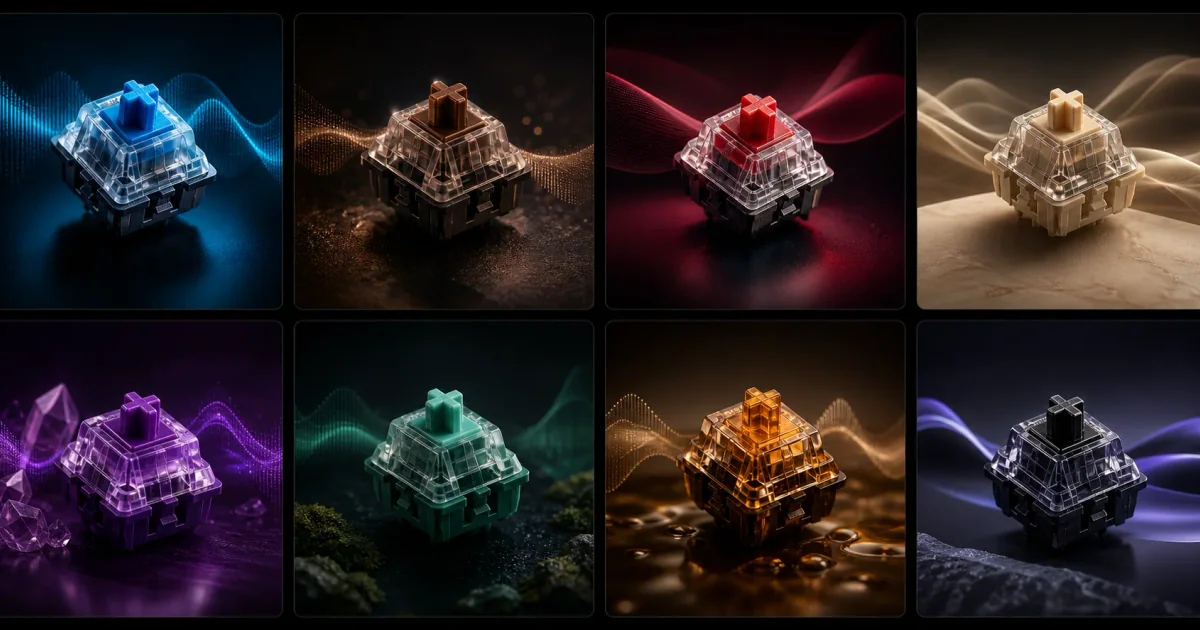
Klakkは、Cherry MX、Gateron、Banana Split、Everglide、NK Creamなど、現在の14種類の機械式サウンドパックを選ぶ方式です。14音源の一覧と試聴から、まず二つを選べます。
たとえば、Cherry MXのBlueとRed、Banana SplitのStockとLubedを同じ出力先で切り替えます。文字キーに加え、Space・Enter・Backspaceも比べてください。名前や種類の多さから順位を決めず、自分が繰り返し聞きたい録音があるかを確かめます。
Klakkの現在の公式サイト版では、音源・再生音量・出力先と、全体のオン・オフを調整します。キーの表示、Combo Counter、利用者向けの各キーの音色・音量編集、2D Sound Padやキー位置パンの設定はありません。マウスの効果音や、自分のファイルの取り込みも提供していません。
この操作範囲でよければ、14パックは試用と購入に含まれます。好みのパックごとに追加購入する必要はありません。Keebyの表示や個別調整が購入の必須条件なら、その機能を備えた製品を選ぶ方が目的に合います。
Macと購入先を確かめる
2026年10月16日に確認したKeebyの日本区掲載は、販売元Adrian Angelo Abelarde、1.9.0、macOS 13以降、¥800です。App Storeの掲載はMac向けです。記載の設定名は英語で、本稿では日本語の操作画面を確認していません。
| 選ぶ版 | 購入前の確認 |
|---|---|
| Keebyの日本区Mac App Store版 | 対応Mac、Appleが購入時に表示する金額、購入前に評価できる音と範囲 |
| Keebyの公式サイトWindows版 | Windows版の案内からMSIをダウンロード。購入後に届くキーで有効化 |
| Klakk公式サイトMac版 | macOS 14以降のApple silicon・Intel。初回起動から3日間体験後、US$6.99の一回払い+適用税 |
| Klakk公式サイトWindows版 | Windows 10/11のネイティブx64・ARM64。初回起動から3日間体験後、Windows版US$6.99の一回払い+適用税 |
| Klakk Mac App Store版 | Appleが表示する地域の価格と条件。公式サイト版とは別購入 |
MacをmacOS 13のまま使う場合、KeebyのMac App Store版は候補です。KlakkのMac公式サイト版はmacOS 14以降が必要です。2026年11月22日(UTC)に確認したKeebyのWindows版ページでは、無料で取得できるMSIと、最大2台で有効化できる買い切りライセンスを案内しています。有効化には購入後にメールで届くキーを使います。対応環境・機能・最終金額はWindows版の案内や購入画面で確認してください。KlakkのWindows版は初回起動から3日間試せます。現行のKlakk Windowsインストーラーは未署名です。
Klakkの公式サイトMac版、Windows版、Mac App Store版は別々のライセンスです。 Keebyを購入したことや、別のMac用音アプリを購入したことから、Klakkの利用権が付くわけでもありません。日本円と米ドルの表示を、税や通貨を揃えた最安値の比較として扱わず、実際に使う購入先で確認してください。
試用で残したい音を選ぶ
KeebyのApp Store説明では、アプリ内で音源にポインターを合わせて試聴できます。公式サイトにも、入力しながら音を試せるページがあります。インストール版の試用や使える音源・機能は、購入する版の案内で確認してください。
Klakkは、Web試聴で14パックを選んでから、Mac公式サイト版かWindows版を普段の入力で体験できます。Webページ内で聴いたことと、別アプリでの入力・出力機器・全体の遅延を確かめたことは別です。
公式サイトMac版1.4.3/build 25とWindows版1.4.4の試用は、どちらも初回起動から3日間です。終了しただけで自動課金されることはなく、続けたい場合に自分で購入操作へ進みます。比較するときは、追加する音を一つずつ有効にし、小さめの音量から、短い文章と普段の入力で選べます。
Macで入力に反応する音を鳴らすには、Keebyの掲載もKlakk公式サイトMac版も入力監視の許可を案内します。Keebyの「データの収集なし」は開発者の申告で、Appleによる検証や本稿での通信監査ではありません。
Klakkは入力イベントと物理キーコードを端末内で扱い、入力文章や生のキー操作をアップロードしません。両版に利用分析とライセンス通信があり、Mac版には設定の分析もあります。Mac版の説明とWindows版の説明を、使う版に合わせて確認できます。
どちらもスピーカーやヘッドホンから音を加える製品として選びます。実物のキーの重さや押し心地、物理音を変えるものではありません。好きな音と使いたい機能が揃うかを、購入の判断にしてください。
よくある質問
KeebyとKlakkは、同じアプリですか?
別の開発者による別製品です。Keebyの日本区App Store掲載はAdrian Angelo Abelarde、Klakkの公式サイトはtryklakk.comです。購入先と製品名を確認してください。
Klakkでも、Keebyのような空間音やキー表示を使えますか?
現在の公式サイト版Klakkには、利用者向けのキー位置パンやVisualizer、Combo Counterの設定はありません。同梱の14パック、音量と出力先を選ぶ製品です。
Keebyのホバープレビューは、購入前の無料体験ですか?
Mac App Storeの掲載では、アプリ内の試聴機能です。Keebyの公式サイトでも入力しながら音を試せます。Windows版のMSIは無料で取得でき、有効化には購入後のキーが必要です。
Klakkの14パックは、個別に購入しますか?
14パックは公式サイト版の3日間試用と、そのプラットフォーム版の買い切り購入に含まれます。継続利用は各プラットフォームUS$6.99の一回払い+適用税で、Mac・Windows・Mac App Store版のライセンスは別です。
聴きたい音と、使う機能で決める
Klakkの14音源を試聴 · Mac版を3日間体験 · Windows版を3日間体験 · Keebyの現在の掲載を見る