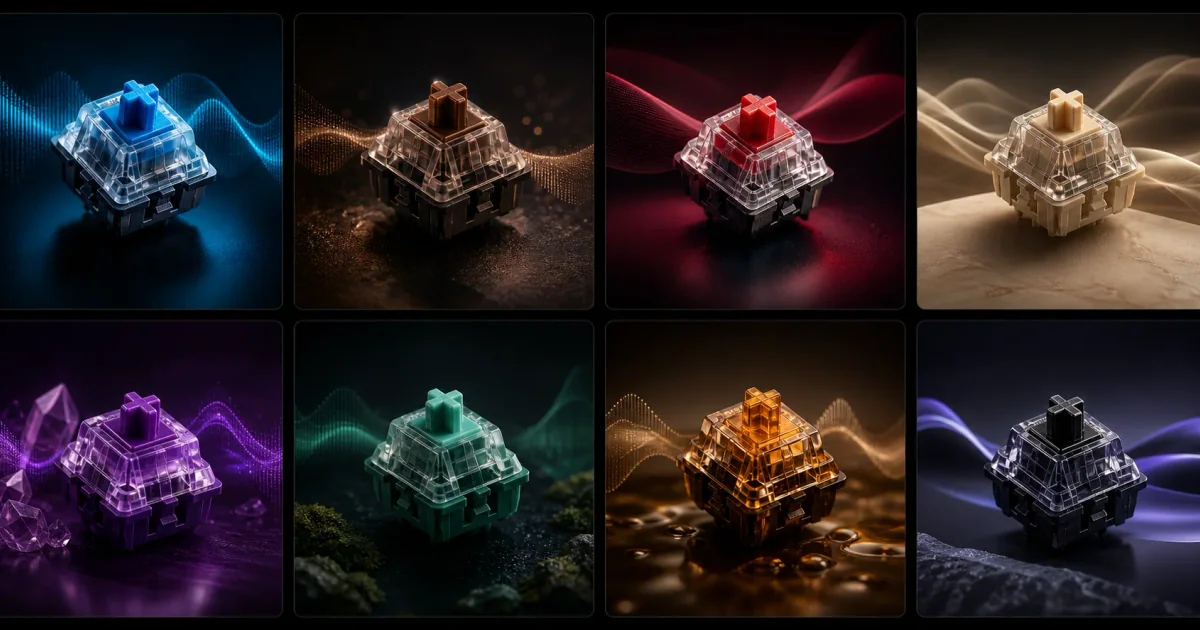
自分で録音したクリック音などを、キー入力に合わせて鳴らしたい場合は、カスタム音源の編集・取り込みに対応したアプリを選びます。Mechvibes 3は打鍵音パックの取り込みに対応しており、旧ClassicやDXでは手順が異なります。Klakkの公式サイト版では、同梱の14音色から選べます。ユーザー向けの音源取り込み・編集機能はありません。
私はKlakk開発者のLevinです。この記事はAIの補助を受けて作成し、2026年10月11日に各プロジェクトの公式説明とKlakkの現行設定を照合しました。競合アプリでの録音・編集・インストールを一通り実機検証した記事ではありません。自作の音を使いたい場合と、収録済みの音から選びたい場合を分けて案内します。
どの方法を選ぶか
| やりたいこと | 選ぶ方法 |
|---|---|
| Mechvibes 3のライブラリからパックを追加する | MacはZIPを取り込み、Windowsはライブラリからアプリを開いて追加する |
| 配布されたClassic用パックを追加する | Mechvibes Classicの版に合うカスタムフォルダを使う |
| 手持ちのMechvibes用パックをMacのKiiwiに移したい | 購入前に、パックの形式とキー割り当てを引き継げるか確認する |
| 録音した音をキーへ割り当てる | Mechvibes 3のブラウザー版エディターで割り当て、ZIPに書き出す |
| 編集せずに収録音色を比較する | Klakkの14音色をブラウザで試聴する |
Mechvibes 3.5.2の公式資料によると、MacではライブラリからZIPをダウンロードし、アプリ内で追加します。Windowsではパックのページからアプリを開き、インストールを確定できます。手持ちのZIPを取り込むなら、ZIPの直下に config.json があり、そこから参照する音源が含まれているか確認してください。2026年11月6日に資料を確認しました。取り込みや再生の実機検証は行っていません。
アプリのインストール、音源ファイルの取り込み、キーへの音の割り当ては別の操作です。WAVやMP3が一つあるだけでは、どのキーでどの部分を鳴らすかは決まりません。使うアプリとパック形式を先に確認すると、別製品用の設定を混ぜずに済みます。
キーごとに音を変えることと、特定のキーを静かにすることは設定が異なります。Shift単体を止めたいのか、Command+C全体を止めたいのか、選んだキーだけを鳴らしたいのかは、個別ミュートと購入条件の比較で確認できます。未設定キーに別の音が使われる設定も、選ぶ前に見ておきます。
電信風の音を使いたい場合は、モールスの音色・文章の符号化・キーヤーの購入比較で選べます。録音をキーに割り当てること、確定した文章を符号へ変えること、押し方で信号を作ることは別の機能です。日本語の画面と和文符号への対応も分けて確認します。
ファイルを先に聴く
手元のWAVを続けて比べたいなら、音源をキーへ割り当てる前に、ファイル単体のプレビューで候補を選べます。 録音を聴く機能と、入力に合わせてその録音を再生する機能を分けると、必要なソフトを選べます。
2008年7月6日の日本語の公開質問には、Windowsのシステム音やLimechatでファイルを選ぶ際、確定してから別のプレーヤーを開く手間を避け、続けて試聴したいという希望があります。現在のアプリの不具合を示すものではありませんが、音を選ぶ場所まで購入条件に入れるという具体的な判断に使えます。
| 比較したいもの | 試聴で分かる範囲 |
|---|---|
| 音源ファイル単体 | 保存した録音の内容や長さ。キーへの割り当ては別に設定する |
| Editorで切り出した区間 | その区間の音。元ファイル全体を聴いた印象とは分ける |
| 日常のキー入力で鳴る音 | 割り当て、入力間隔、音量や出力先を含めたアプリの再生 |
Macでは標準のプレビューから
AppleのmacOS Sonoma 14の日本語ガイドは、Finderなどで項目を選び、Spaceでクイックルックを開く方法を案内しています。対応するオーディオ項目には再生を含む操作があり、複数の選択項目を矢印で切り替えることも説明しています。
ファイルを聴くためだけに、新しい打鍵音アプリを購入する必要があるかを、標準機能から判断できます。これはFinderでのプレビューの説明で、任意のアプリのファイル選択画面へ同じ操作を追加する保証ではありません。編集が目的でなければ、元の録音を置き換えるトリミング操作は試聴の条件に入れなくて構いません。
Windowsは配布形式も選ぶ
Windows向けのQL-Win/QuickLookは、4.5.0の公式READMEで、Spaceによるファイルプレビューと、矢印による候補の切り替えを説明しています。同じ版の対応形式には、WAV、MP3、FLAC、AAC、OGGなどの音声形式が挙げられています。2026年10月14日に確認した最新安定版の公開先は、4月14日公開の4.5.0でした。
公式READMEは無料・GPL-3.0のソフトウェアと案内しています。ただし、同じ製品名でも配布方法の説明は異なります。Open/Saveダイアログの対応表は、Microsoft Store版を非対応、Installer版などを対応として分けています。フォルダーで音を比べたいのか、ほかのアプリの選択ダイアログ内で聴きたいのかを決め、利用する配布形式と、自分のWindowsに合う条件を確認してください。
この説明は公開資料の範囲です。ここではQuickLookをインストールしておらず、すべてのファイル形式、ダイアログやCPU環境を検証していません。プレビュー対応の記載だけで、ClassicやDX用のパック設定まで読み込めるとは判断しません。
試聴の後に必要な機能を見る
長い録音から打鍵音を切り出すときは、まずファイル全体を聴き、Mechvibesのエディターで区間を選んでTestで確認します。キーへの割り当てと、普段の入力での再生は、その次の手順です。無料のプレビューで再生できたことから、その素材の使用条件や、別アプリの対応形式まで変わるわけではありません。
ファイル編集より収録済みの音を選びたい場合は、Klakkの14音源パックをブラウザーで比較できます。音源ファイルの取り込みは現行のKlakkの提供機能に含まれません。好みの音を普段の入力で試したくなったら、Mac公式サイト版かWindows版の、初回起動から3日間の体験へ進めます。
音色に加えて、鳴らす出来事も選ぶ
自分の音源を使いたい理由が、練習の正解やミスを聞き分けることなら、ファイルの取り込みと、練習の出来事への割り当てを両方確認します。同じキーでも、問題文の位置によって正解にも誤りにもなります。キーと録音の対応だけでは、その判断を持てません。
2026年8月14日の日本語の個人記事には、練習中のミスの音が好みに合わなかったという体験があります。過去のカスタム音声を使う教材の要望は、正しい入力、ミス、単語の完成、自己記録の更新に、自分の音源を割り当てたいとしています。後者の正確な公開時刻は確認できません。どちらも個別の好みで、音が上達に効くことや、Klakkへの要望を証明するものではありません。
| 自分で選びたい反応 | 確認する機能 |
|---|---|
| 特定のキーを押したときの音 | 対応するファイル形式とキーへの割り当て |
| 問題文と違う入力をしたときの合図 | 教材の誤り判定と、その音の設定 |
| 単語を完成したときや記録を更新したときの音 | その出来事を扱う仕組みと音源の割り当て |
音を足す前に、使っている教材自身の選択肢も見ます。寿司打の現在の公式案内は、タイトル画面の設定からサウンドのON/OFFを変更できると説明しています。ここで選ぶのは教材の音です。デスクトップの音源パックを入れ替えたことが、教材のミス音の設定まで変えるわけではありません。
2026年10月13日に確認したMonkeytypeの公開設定は、play sound on click、play sound on error、play time warningを分けています。誤り側は違う入力や早すぎるSpace、時間警告は時間制限の終わりに近づいたことを知らせる説明です。好きな録音を鳴らすことと、問題文を使った判定を知らせることは、購入する機能が異なります。
設定画面の実装には、クリック音とミス音の選択・試聴があります。ただし、公開された反応の処理では、削除や変換途中の入力更新にもクリック側の音を使い、blind modeなどの条件も関わります。クリック音が鳴ったことを、常に正解の確認とは扱わないでください。公開ソースを読んだ範囲で、現在の配備画面やすべての日本語IMEを実機で検証したものではありません。
確認した設定は既定の音の選択肢を提供します。それだけで、任意のWAVを取り込んだり、希望したすべての出来事へ音を割り当てたりできるとは判断しません。必要な音源形式と、鳴らしたい条件の両方を製品の説明で確認します。採点の範囲はキー数・WPM・練習の比較で分けられます。
Klakkの試聴と公式サイト版の体験では、同梱の機械式の音を選べます。自作ファイルの取り込み、正解の合図、単語完成の報酬音を提供する体験ではありません。音の好みで選ぶことと、教材から欲しい情報を選ぶことを分けて、必要な機能に支払えます。
Mechvibes Classic:版に合う追加先を確認する
Mechvibesの公式Soundpacks案内は、公式サイトのInstallボタンを案内しています。手動ダウンロードによる追加も記載されていますが、その方法はサポートを続けていない旨が明記されています。
手動で追加する場合は、まずトレイメニューからアプリ自身が示すフォルダを開きます。
- 2.3.5より前:トレイアイコンを右クリックし、Custom Folder。
- 2.3.5以降:Folders → Custom soundpacks。
2026年10月11日に確認した公式の最新安定版は2.3.4です。別にある2.3.6-hotfixなどの先行版へ、安定版のメニュー説明をそのまま当てはめないでください。
公式Wikiには、Windowsの%APPDATA%\Mechvibes\custom、Macの~/Library/Application Support/Mechvibes/customと、旧版が使うホームフォルダ内のmechvibes_customが記載されています。インターネットの記事にある一つの固定パスを、全バージョン共通と考えないことが大切です。
パックを展開した場合は、パックのフォルダ直下にconfig.jsonと音源を置きます。たとえば次の構成です。
custom/
└── my-pack/
    ├── config.json
└── sound.oggcustom/my-pack/my-pack/config.jsonのように一階層余計に入っていたり、パックのフォルダを作らずcustom直下へ設定を置いたりすると、公式が示す構成から外れます。ZIPを展開せず置けるという説明は2.3.5以降の仕様です。2.3.4に同じ扱いを期待しないでください。
音源の編集を一から始める場合は、下記のMechvibes 3の手順と、旧版のパック形式を区別します。ファイル名がどちらもconfig.jsonでも、中の書式まで同じとは限りません。
Mechvibes 3:録音を編集して取り込む
現行のMechvibesエディターの使い方に沿って、Newからキーボード用パックを作り、録音を読み込みます。波形から区間を選ぶか、Whole fileでファイル全体を選び、Testで音を確認します。PressまたはReleaseを選んで、対象のキーに音を割り当てます。Previewで普段使うキーを試したら、ExportでZIPに書き出します。一つの録音を区切る場合も、キーごとに音源を使う場合も、編集モードの切り替えは不要です。
Mechvibes 3のパック追加手順に沿って、アプリのSound packs → Keyboard → AddでSelect fileを押し、ZIPを選びます。追加したパックはHomeで選べます。ブラウザー版エディターのImportは、すでにあるZIPを編集するときに使います。2026年11月21日に公式の手順を確認しました。エディターの操作やデスクトップ版の再生は実機検証していません。
MechvibesDX:録音を編集して取り込む
旧DX 0.8.3の公式の取り込み手順では、Settings → Soundpacks → Import Soundpackから追加します。インストールしている版に合う手順を選んでください。
DX 0.8.3の形式説明では、OGG・WAV・MP3・FLAC、キー名のKeyAやSpaceなどを案内しています。自分でJSONを編集する場合も、Classicの数字によるキー指定をそのままコピーするのではなく、DXの説明に合わせます。
同じ0.8.3のREADMEには、ClassicのV1パックを取り込み時にV2へ変換する説明があります。ただし、これは公式の仕様説明であり、このページで全パックの変換を実測した結果ではありません。元のパックを残して、取り込んだ後の割り当てを確認してください。DXで書き出したV2をClassic 2.3.4でもそのまま使える、という逆向きの互換性は約束できません。
MacでDXを選ぶ前の確認
0.8.3のリリースページにはWindows x64とMac ARM64の配布ファイルがあり、Mac版はアドホック署名・未公証と説明されています。変更履歴は「実験的・未テスト」という表記を削除したとしていますが、同じリリースの同梱Mac READMEには、その説明が残っています。公式資料間でテスト状況の表記が一致しておらず、表記の削除だけで実機テスト済みとは判断できません。この記事ではMac版を独立して実機検証していません。このリリースにIntel用DMGはありません。Editorの使い方が分かることと、自分のMacでデスクトップ版が動くことは別に確認してください。
Macへ音源を移すなら
Macで手持ちのMechvibesパックを使い続けたい場合は、元のパック形式を、移行先が扱えるかを選択条件にします。Thockの過去の公開討論にも、自分のパックを作って追加できるかという読者の質問があります。現在の方法は、その後の公式資料で確認します。
kamillobinski/thockの1.23.0のREADMEは、JSONを使ったカスタムパックと、音源フォルダーの追加を案内しています。macOS 13.5以降が条件で、日本語のインターフェースも掲載しています。2026年10月13日に確認した公式の最新リリースは、3月28日公開の1.23.0で、Thock-1.23.0.zipを配布しています。同じタグのソフトウェアのライセンスはMITです。これは別のArahKarya/thockとは異なるMac製品です。
既存パックの移行には、同タグのmechvibes2thock.pyがあります。ただし、「変換器がある」ことだけで、すべてのClassic形式やDX形式をそのまま使えるとは判断できません。
| 元のパックや欲しい動作 | この変換器で確認する範囲 |
|---|---|
| キーごとに音源ファイル名を指定する | 数字のキー指定をキー名へ移し、指定された音源ファイルをコピーする構成 |
| 一つの録音を開始位置・長さで区切る | 同タグの変換器は、区間の配列を読み分ける構成ではない。元のアプリの対応や、別の変換方法を確認する |
| 押した音に加え、離した音も使う | この変換器はupの配列を空にし、supportsKeyUpをfalseにする。元の押下音から解放音を新しく作るものではない |
この表は公開コードを読んだ範囲です。変換器の実行、配布ZIPの起動、全パックや日本語配列での再生は検証していません。Thock自身の解放音への対応と、この変換器が作るパックの内容も区別します。形式が合わない場合に、元のライブラリーを削除したり、移行先の全設定を作り直したりする必要はありません。
元の録音と設定を保管し、使う権利のある音源で、必要なキーと押下・解放を確かめられる方法を選びます。変換した設定のライセンス欄がunknownになっても、録音の使用条件が変わるわけではありません。アプリのMIT表記を、どこから入手した素材でも再配布できるという許可として扱わないでください。
Keyfeel:Classic形式をアプリ内で取り込む選択肢
2026年10月31日に確認したKeyfeelの製品説明は、macOS 13以降のApple silicon・Intel、初回起動から7日間の試用を案内しています。掲載版は10月28日公開の1.7.0です。現行の利用条件では、US$9.99の一回払いで、自分のMac 2台まで使えるとしています。実際の決済画面や税額は確認していません。
開発者による10月8日のガイドは、Classicの一つの録音を区間で分ける形式と、キー別ファイルの形式を、アプリ内で取り込む方法を説明しています。外部変換器を使う方法とは、購入する範囲が異なります。ただし、MechvibesDX V2のキー割り当てには対応しません。同ガイドでは、取り込む区間は最長1.5秒で、未定義のキーや対応のないテンキーなどはパック全体からランダムに鳴り、取り込んだパックでは解放音を鳴らさないとしています。
この説明は、開発者がコードと設定ファイルの解析例を確認した範囲です。開発者は実際のライブラリーパックを取り込んでいないと明記しており、本稿でも実機の取り込みや全キーの再生は検証していません。手持ちの音源を保つことが購入条件なら、使用権のあるパックと必要なキーで試用中に確かめてください。
Kiiwi:手持ちのパックの形式を確認する
Kiiwiの2026年11月18日付の更新履歴によると、Mac版2.0.0でMechvibes用のパックを取り込めるようになりました。対応するClassic・DXの形式や、キーの割り当てとキーを離したときの音まで引き継げるかは、更新履歴には記載されていません。手持ちのパックを使うことが購入の条件なら、その形式で使えるか事前に確認してください。
自分のライブラリーを保つことが必須なら、ファイル形式と移行操作を先に選びます。編集せず同梱録音から選べればよい場合は、Klakkの14パックの試聴と、使う版の三日間体験へ進めます。現在のKlakkには、このThock形式やMechvibes形式を取り込む機能はありません。
パックが表示されないときの確認順
音源が一覧に出ない場合は、OS全体の権限を増やしたり、設定フォルダを消したりする前に、次の項目を確認します。
- 製品名とバージョン。ClassicとDXのどちらか、説明はその版に合うか。
- 取り込み先。アプリ内のImportを使うのか、Classicのカスタムフォルダへ配置するのか。
- フォルダの階層。Classicのパック直下に
config.jsonがあるか、余計に二重展開していないか。 - 設定と音源の対応。設定が指定するファイル名と、実際のファイルが一致するか。設定ファイルだけでは音は再生できません。
- キーの割り当て。取り込み済みでも、使うキーや音の区間が設定されているか。
これは確認箇所を絞る手順で、すべての読み込み不具合を修復する保証ではありません。エラーが残る場合は、アプリの版、OS、使ったパックの形式とフォルダ構成、表示されたエラーを、そのアプリのサポート先へ伝えます。私的な録音や入力文章を公開する必要はありません。
Klakkは同梱の14音色から選ぶ
Klakkの公式サイトMac版1.4.3(build 25)とWindows版1.4.4は、14種類の同梱音源を提供します。自分のWAVやMP3、Mechvibesのパックを取り込むユーザー向け機能はありません。 競合の手順に合わせてKlakkのインストール先を書き換える方法を、正式な対応として案内していません。
収録済みの音を選びたい場合は、Aキーのサンプルをクリックまたはタップして14音色を試聴し、音源の選び方で違いを確認できます。普段のアプリで入力したときの音は、デスクトップ版で確かめてください。
公式サイトMac版はmacOS 14以降のApple silicon・Intel、Windows版はWindows 10/11のネイティブx64・ARM64に対応します。試用は最初の起動から3日間。継続利用は各プラットフォームUS$6.99の一回払い、適用税は決済時に確認します。公式サイトMac版、Windows版、Mac App Store版は別のライセンスです。
Klakkは入力文字や生のキーイベントをアップロードしません。使用状況と試用・ライセンス確認には通信があり、Mac版には設定に関する通信もあります。詳細はMacのプライバシー説明とWindowsの説明を確認してください。自分の録音を使うことが必須なら、その要件を満たす編集・取り込み対応アプリを先に選びます。